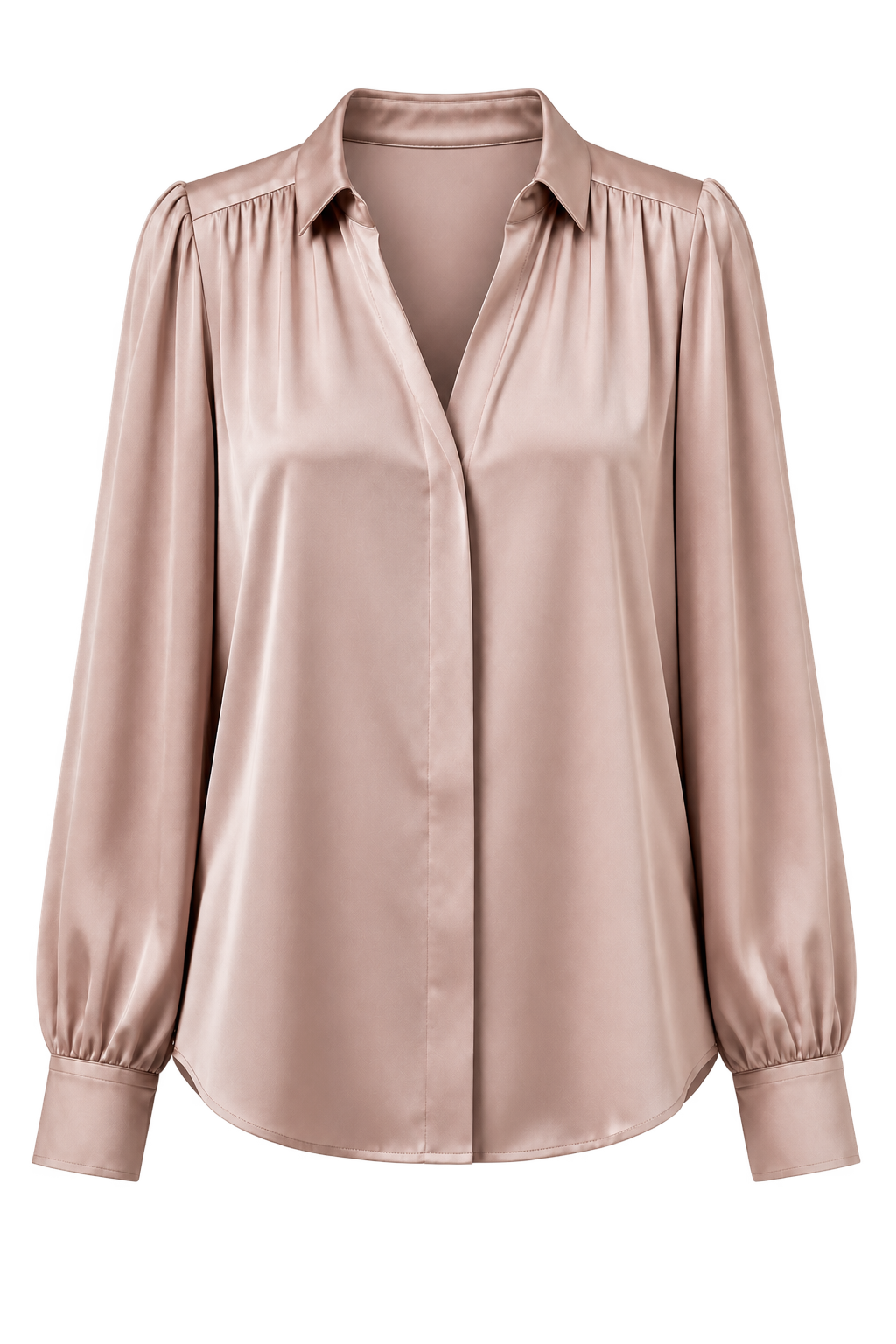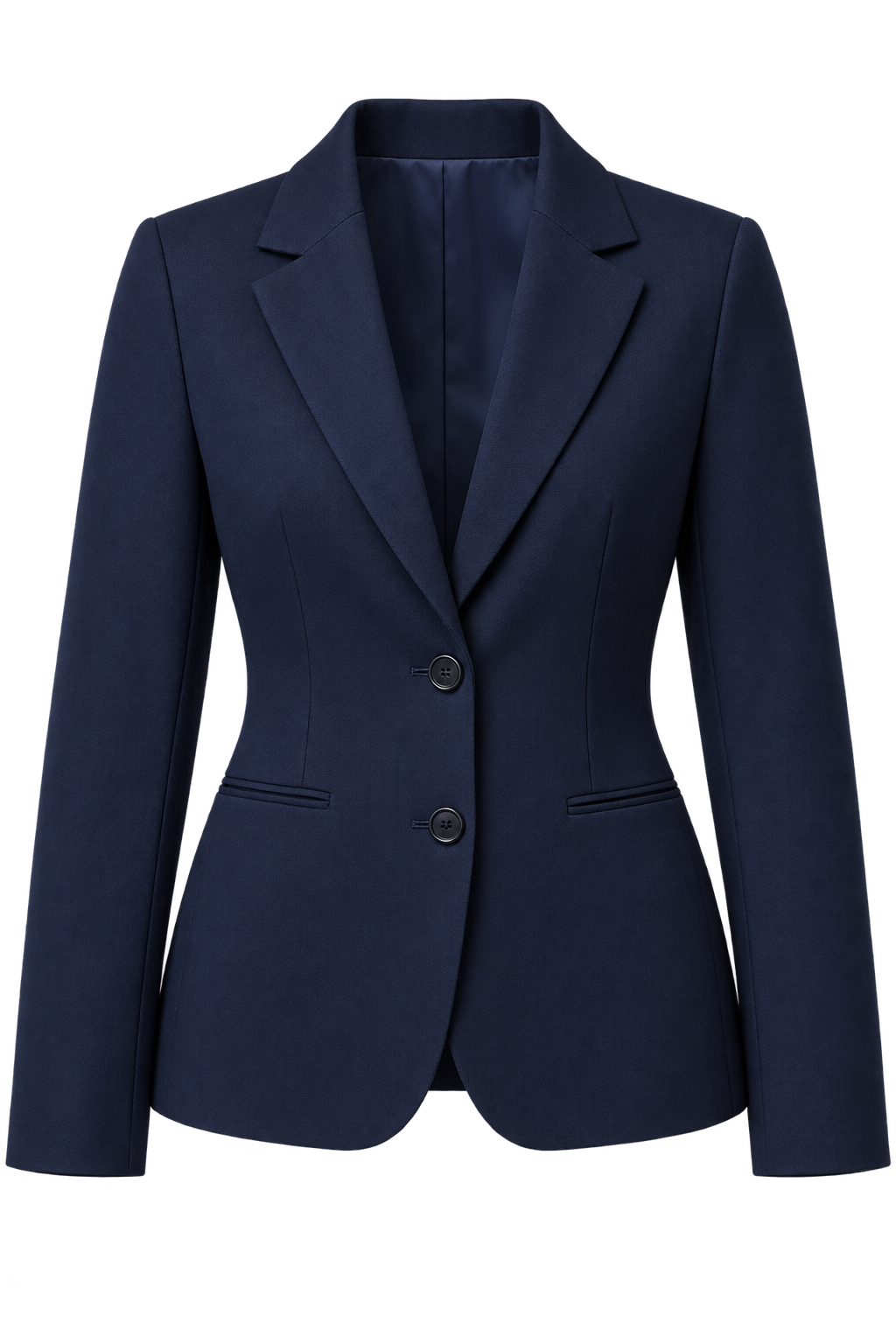
제작에서 확인할 점
상품의 실루엣·소재·로고 표현이 원본과 맞는지, 필요한 포즈와 비율이 나왔는지 확인하고 게시할 결과물을 선택합니다.


ONDO AI STUDIO는 실제 촬영 없이 AI 모델 생성, 가상 피팅, 컨셉 컷, 도식화 변환까지 한 곳에서 처리하는 크리에이티브 스튜디오입니다. 프롬프트와 참조 이미지로 제작 방향을 정하고, 결과를 확인하며 다듬습니다.
AI 모델 생성 · 포즈 선택 가상 피팅 · 촬영 스타일 프리셋 · 도식화·실사·SVG 변환 · 생성 이미지 라이브러리 관리
신상품이 나올 때마다 모델을 섭외하고, 스튜디오를 대관하고, 촬영하고, 리터칭까지 거치는 과정은 시간도 비용도 큽니다. 시즌 물량이 늘어날수록 이 병목은 더 커집니다. ONDO AI STUDIO는 이 과정을 프롬프트 기반 생성으로 압축합니다. 모델과 장소를 실제로 구하는 대신, 원하는 조건을 설명하는 것에서 시작합니다.
패션 비주얼은 생성 후에도 상품의 실루엣·소재·착장 표현을 확인해야 합니다. ONDO AI STUDIO는 모델·피팅·촬영·도식화라는 패션 제작 순서에 맞춰 작업을 이어갑니다.
상품의 실루엣·소재·로고 표현이 원본과 맞는지, 필요한 포즈와 비율이 나왔는지 확인하고 게시할 결과물을 선택합니다.
베이스 모델과 착장 레이어를 나누고, 포즈·비율·촬영 스타일을 선택합니다. 프롬프트 보강과 부분 수정 도구로 생성 결과를 반복해서 다듬습니다.
모델을 만들고, 입히고, 찍고, 도식으로 바꾸는 과정을 한 곳에서 이어갑니다. 결과물은 라이브러리에 쌓여 팀 자산이 됩니다.
생성 모듈
인종·연령·체형 등 원하는 조건을 프롬프트로 설명하면, 전신 3뷰와 얼굴 클로즈업까지 한 세트로 생성합니다.
베이스 모델에 아우터·이너·하의 등 착장 아이템을 레이어로 합성하고, 포즈를 선택해 착용 이미지를 만듭니다.
스튜디오 에디토리얼, 룩북, 스트리트 스냅 등 촬영 스타일 프리셋으로 원하는 무드의 이미지를 생성합니다.
제품 사진을 작업지시서용 도식으로, 또는 도식을 제품 이미지로 양방향 변환하고 SVG로도 내보낼 수 있습니다.
생성한 이미지를 폴더로 정리하고 팀과 공유하며, 즐겨찾기로 다시 사용할 이미지를 관리합니다.
브러시로 영역을 지정해 이미지의 특정 부분만 다시 생성할 수 있어, 전체를 다시 만들 필요가 없습니다.
상품 사진 한 장에서 카테고리·컬러·핏·시즌을 뽑아 정형 데이터로. 사람이 일일이 태깅하던 일을 초 단위로.
캐릭터 시트를 만들고 → 옷을 입혀 피팅하고 → 촬영 스타일을 입혀 홍보 컷으로 냅니다.
촬영도 모델 섭외도 없이, 등록용 컷부터 룩북까지 한 흐름으로.
⚑ 북마크한 모델만 여기에 표시됩니다.
아웃라인·디테일·스티치·부속까지 레이어로 분리해 SVG로 뽑아냅니다.
실측 없이도 작업지시서 초안을 그대로 씁니다.
아웃라인·디테일·스티치·부속·레이스를 레이어별로 분리해 SVG로 내보냅니다.
고칠 부분을 브러시로 칠하고 바꿀 내용을 한 줄로 적으면, 칠한 영역만 다시 생성됩니다.
전체를 다시 만들 필요도, 재촬영도 없습니다 — 원본은 버전으로 남습니다.
칠한 영역만 재생성됩니다 · 원본은 버전으로 남습니다
모서리·변을 드래그해 원하는 영역만 남깁니다.
크롭본은 새 버전으로 저장되고, 원본은 그대로 남아 언제든 되돌릴 수 있습니다.
모서리·변을 드래그해 자유롭게 자르세요 · 영역 안쪽 드래그 = 이동
모델·피팅·이미지·도식화의 결과물이 한 라이브러리에 모입니다.
유형별로 거르고, 즐겨찾기로 남기고, 폴더로 팀과 공유합니다 — 이미지는 90일간, 즐겨찾기는 기한 없이 보관됩니다.
이미지는 생성일로부터 90일간 보관됩니다 · 즐겨찾기는 기한 없이 유지 · 폴더로 팀과 공유
보조 편집 도구
생성된 이미지를 채널·용도에 맞는 비율로 정확히 잘라냅니다.
프레임 밖 영역을 자연스럽게 이어 그려, 좁게 생성된 구도를 넓힙니다.
컬러·소재·구도 레퍼런스를 첨부해 생성 방향을 함께 지정합니다. 첨부 한도는 사용하는 모델과 설정에 맞춰 확인합니다.
네 가지 생성 모듈은 순서대로, 또는 필요한 것만 골라 독립적으로 씁니다. 완성된 이미지는 라이브러리에 남아 팀 자산이 됩니다.
원하는 모델 조건을 프롬프트로 입력하면 전신·클로즈업 세트가 생성됩니다.
베이스 모델에 착장 아이템을 레이어로 올려 가상 착용 이미지를 만듭니다.
촬영 스타일 프리셋과 프롬프트로 컨셉에 맞는 컷을 생성합니다.
필요하면 제품 사진을 작업지시서용 도식이나 SVG로 변환합니다.
완성된 이미지를 라이브러리 폴더에 저장하고 팀과 공유합니다.
모델·피팅·촬영·도식화는 같은 라이브러리를 공유합니다 — 한 모듈에서 만든 이미지를 다음 모듈의 재료로 바로 쓸 수 있습니다.
사용할 상품 이미지와 제작 목적을 정하고, 생성 결과·편집 흐름·보관 정책을 같은 기준으로 검토합니다.
상품 정면·디테일 이미지와 원하는 모델·착장 조건을 준비합니다. 소재와 로고처럼 반드시 확인할 부분을 먼저 정합니다.
사용 가능한 모델별로 출력 옵션과 처리 시간을 확인합니다. 외부 API를 연결할 때는 전송할 자료와 보관 조건을 함께 검토합니다.
원본 상품과 생성 이미지를 비교하고 표현이 달라진 부분을 수정합니다. 승인한 결과만 실제 판매 채널에 사용합니다.
카탈로그·룩북·캠페인 등 목적에 맞춰 포즈와 비율을 고릅니다. 필요한 해상도와 파일 형식은 실제 생성 모델에서 확인합니다.
생성물을 라이브러리에 모아 다시 사용하고 팀과 공유합니다. 보관 기간·삭제·즐겨찾기 정책은 도입 환경에 맞춰 정합니다.
모델 생성·피팅·촬영·도식화를 하나의 작업 흐름으로 잇고, 생성 결과를 검토한 뒤 라이브러리에서 다시 활용합니다.
생성·편집 기능을 실제 상품으로 확인하고, 사용할 모델의 옵션과 팀의 데이터 관리 정책을 정합니다.
| 생성 옵션 | 출력 개수·해상도·파일 형식·이미지 비율 선택 — 지원 조합은 연결 모델별 확인 |
|---|---|
| 피팅 포즈 | 정면·워킹·측면·후면 등 포즈 선택 후 착장 결과 검토 |
| 촬영 스타일 | 에디토리얼·룩북·스트리트 스냅·제품 컷·고스트 마네킹·플랫 레이 등 프리셋 |
| 도식화 변환 | 제품→도식, 도식→제품, 도식→SVG 3방향 변환 지원 |
| 프롬프트 처리 | 사용자 입력을 시스템이 촬영 디렉션 수준의 최종 프롬프트로 보강해 생성 |
| 보관 정책 | 보관 기간·즐겨찾기·삭제 및 팀 공유 범위를 도입 시 합의 |
| 저장 방식 | 생성 요청과 결과 파일을 연결해 라이브러리에서 관리 |
| 협업 | 라이브러리 폴더 단위로 팀에게 공유 범위를 지정 |
생성 결과의 적합성은 상품·입력 자료·모델에 따라 달라집니다. 실제 판매용 이미지는 담당자가 상품 표현과 사용 권한을 확인한 뒤 확정합니다.
지금은 네 가지 생성 모듈과 라이브러리가 업무 화면으로 오픈되어 실사용 중입니다. 다음 단계는 다른 사내 시스템과의 연결입니다.
모델·피팅·이미지·도식화 4개 모듈의 데이터 구조와 저장 체계를 설계했습니다.
프롬프트 입력부터 결과 확인까지 이어지는 업무 화면을 오픈해 팀 내 실사용 중입니다.
여러 이미지 생성 모델 중 상황에 맞는 것을 선택해 쓸 수 있도록 운영하며, 라이브러리 공유·인페인팅 등 편집 기능을 함께 제공합니다.
생성한 모델·도식 자산을 이미지 유사도 검색, 판매수량예측 등 사내 다른 시스템과 연결합니다.