ファッション画像で正確に表現すべきこと
シルエット・生地・ロゴを実際の商品と照らし合わせ、ポーズや構図が用途に合うか確認します。生成画像を公開する前に、商品との一致と利用権を確かめます。


ONDO AI STUDIO は、バーチャルモデル画像、ルックブック、商品画像、服の平面図、編集、チーム共有を一つの制作環境にまとめます。手元の商品画像から始められます。
バーチャルモデル · バーチャル試着 · AI ルックブック · 服の平面図 · レタッチ · チーム ライブラリ
新商品ごとにモデルや撮影を手配するには時間と手間がかかります。希望するモデルとスタイルを指定し、商品画像を加えることで、新たな撮影をせずに多様なビジュアルを制作・調整できます。
モデルを生成して商品を着せ、シーンを演出します。服の平面図や部分的な編集まで進めながら、シルエットや生地が実際の商品と合っているか確認します。
シルエット・生地・ロゴを実際の商品と照らし合わせ、ポーズや構図が用途に合うか確認します。生成画像を公開する前に、商品との一致と利用権を確かめます。
モデルと衣服の画像を組み合わせ、ポーズやスタイルを選び、プロンプトの改善や部分編集で仕上げます。完成した画像はチームの素材ライブラリに保存します。
モデル画像やルックブックを制作し、商品画像を服の平面図に変換して細部を調整します。各ツールは単独でも一連の流れでも使え、成果物はチームの再利用可能な素材として保存できます。
制作ツール
希望する外見、年齢層、体型を指定してバーチャルモデルを作成し、試着に使う全身画像とポートレート画像を生成します。
AI モデルにアウター・トップス・ボトムスを合わせ、ポーズを試しながら商品に合うスタイリングを選べます。
プロンプトと撮影スタイルを組み合わせて、エディトリアルからストリートウェアまで、AI ルックブックやコンセプト画像を作成します。
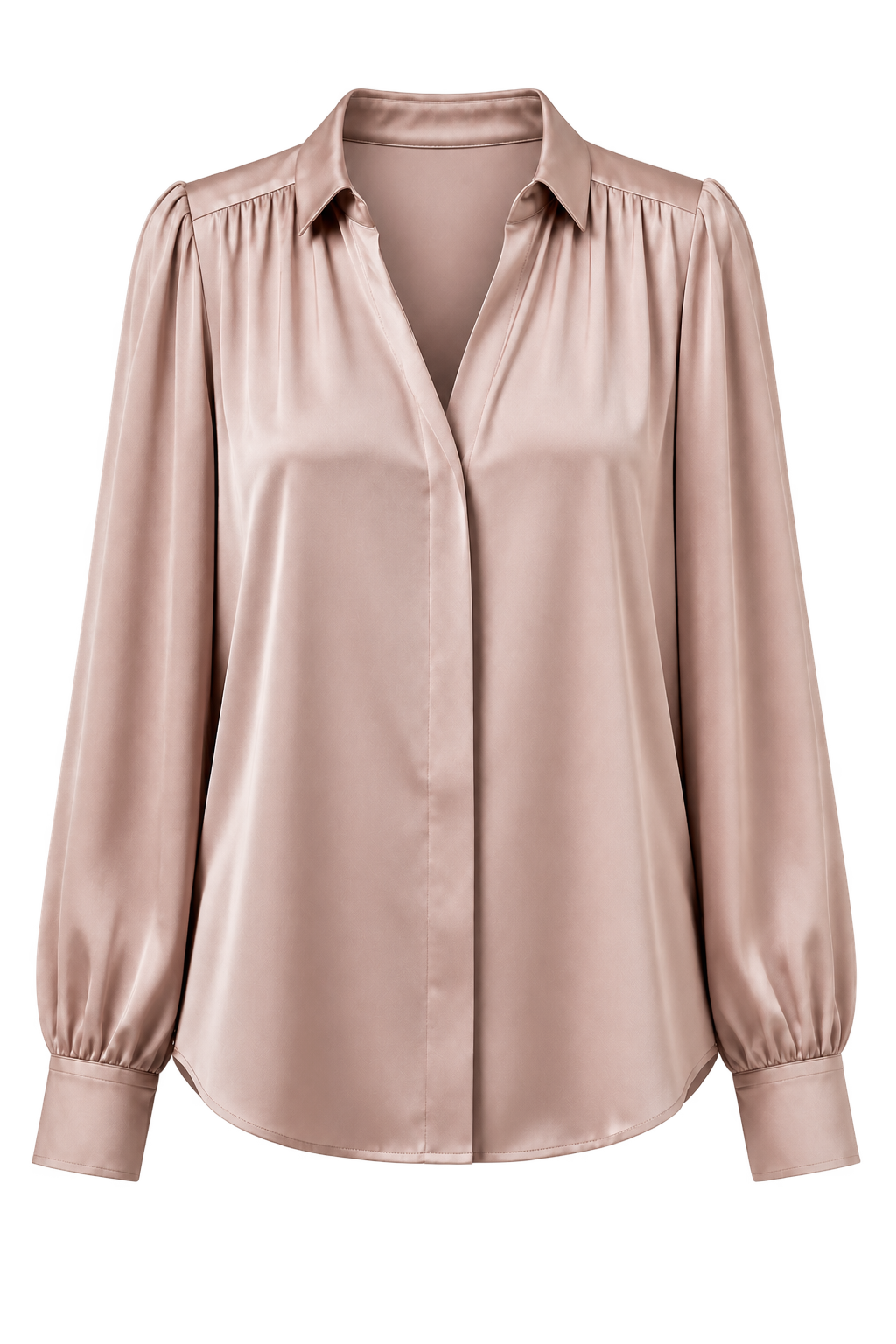
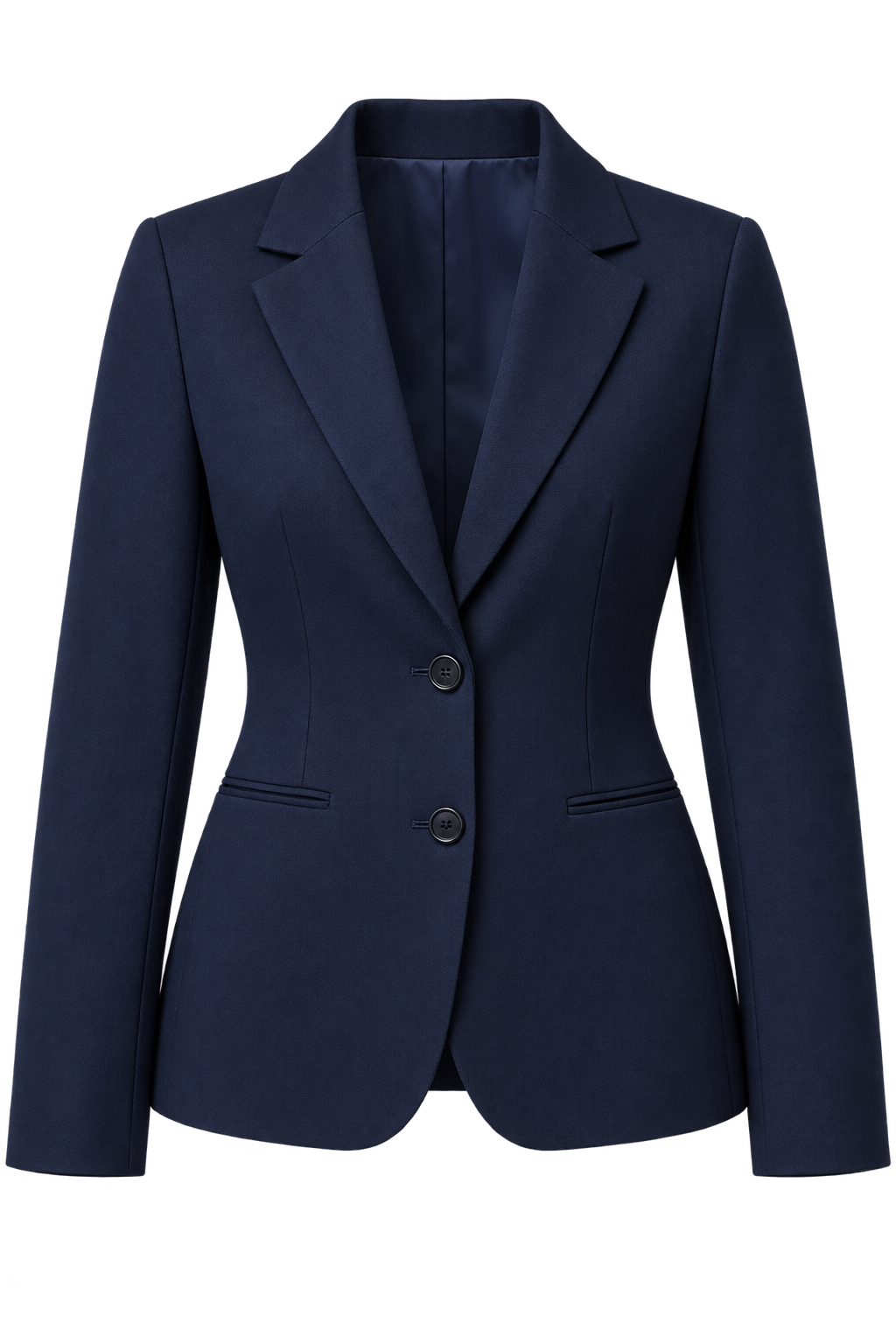
商品写真から生産指示に使う服の平面図を作成し、平面図から商品画像を生成することもできます。必要に応じて SVG 形式で書き出せます。
モデル画像・ルックブック・服の平面図をフォルダーに整理し、チームで共有。よく使う素材はお気に入りに保存できます。
変更したい範囲をブラシで指定し、編集内容を入力します。画像全体を作り直さず、必要な部分だけを調整できます。
項目ごとに手作業でタグを付ける代わりに、商品写真からカテゴリー・色・フィット感・季節を数秒で抽出します。
バーチャルモデルに商品を着せ、希望のシーンを演出します。
同じワークフローで商品画像とルックブックを作成します。
⚑ ブックマークされたモデルのみがここに表示されます。
輪郭・ディテール・縫い目・装飾を別々の SVG レイヤーとして書き出します。
手作業で採寸せずに、技術仕様書の下書きを作成します。
輪郭・ディテール・縫い目・装飾・レースを別々の SVG レイヤーとして書き出します。
変更したい範囲を指定し、修正内容を入力して、その部分だけを再生成します。
元画像と編集後の画像を比較しながら仕上げます。
指定した範囲だけを再生成します。元画像は履歴に残ります。
辺や角をドラッグして、残したい範囲を選びます。
切り抜いた画像は新しい版として保存され、元画像も復元できます。
端または角をドラッグして自由に切り抜きます。選択範囲内をドラッグして移動します。
モデル画像・試着画像・ルックブック・服の平面図を一つのライブラリで管理します。
チームとフォルダーを共有し、今後の作業のためにお気に入りを保存します。
画像は生成後90日間保存されます。お気に入りの保存期間に制限はありません。フォルダーをチームで共有できます。
編集ツール
掲載先と用途に合う形に画像を切り抜きます。
元画像の外側を生成し、より広い構図や別の縦横比の画像を作ります。
色・生地・構図の参考画像を追加して制作の方向性を示せます。添付できる数は利用する生成モデルによって異なります。
モデルの作成、バーチャル試着、スタイリング、服の平面図を必要な順序で組み合わせたり、チームに必要なツールだけを使用したりできます。
見た目や雰囲気を説明して、フィッティング用のバーチャルモデルを作成します。
モデルに商品画像を追加し、服装やポーズを選択します。
プロンプトとスタイルのプリセットを使い、ルックブックやコンセプト画像を作成します。
商品写真を服の平面図に変換するか、SVG 形式で書き出します。
結果をライブラリに整理し、チームと共有します。
モデル生成・試着・スタイリング・服の平面図は一つのライブラリを共有します。あるツールの画像を次のツールの入力に使えます。
実際の商品画像で制作・編集の結果を確認し、成果物の共有方法と保存期間についてチームで合意します。
正面と細部の商品写真を、希望するモデルやコーディネートの条件とともに用意します。生地やロゴなど、正確に表現すべき部分を確認します。
必要な画像と出力形式に合う生成モデルを選びます。外部 API を使う場合は、送信する情報とその保存方法を定めます。
生成画像のシルエット・生地・ロゴを実際の商品と比較し、必要な箇所を修正して利用権も確認します。
商品掲載画像からブランドのルックブックまで、用途に応じたポーズ・スタイル・縦横比を選びます。接続する生成モデルの解像度とファイル形式も確認します。
生成画像を整理・共有し、運用環境に合わせて保存・削除・共有のルールを定めます。
モデル生成・試着・スタイリング・服の平面図をつなぎ、結果を確認・共有して再利用できるようにします。
実際の商品画像で制作・編集ツールを試し、業務フローに合わせて出力方法とデータ管理のルールを定めます。
| 生成オプション | 出力数、解像度、ファイル形式、アスペクト比。サポートされる組み合わせはモデルによって異なります |
|---|---|
| 試着時のポーズ | 正面・歩行・側面・背面のポーズ。使用前に結果を確認 |
| 撮影スタイル | エディトリアル、ルックブック、ストリート、プロダクト、ゴースト マネキン、フラット レイ プリセット |
| 平面図への変換 | 商品写真から平面図へ、平面図から商品画像や SVG へ |
| プロンプト処理 | 入力条件を生成モデルの詳細な撮影指示に変換します |
| 保存ポリシー | 導入時の保持、お気に入り、削除、チーム アクセスについて同意する |
| ストレージ | 生成リクエストをライブラリ内の結果ファイルに接続します |
| コラボレーション | ライブラリフォルダーごとに共有権限を設定する |
結果は商品・入力内容・生成モデルによって異なります。販売用画像として承認する前に、担当者が実際の商品との一致と利用権を確認する必要があります。
四つの制作ツールとライブラリを業務画面で利用でき、チーム内で使っています。次の段階では、ほかの社内システムとの連携を進めます。
モデル生成・バーチャル試着・画像制作・服の平面図の各ツールに必要なデータ構造と保存方法を設計しました。
プロンプトの入力から結果の確認まで行えるワークスペースを公開し、現在チーム内で利用しています。
業務に合う生成モデルを選び、ライブラリの共有やインペインティングなどの編集機能も提供します。
モデル画像や服の平面図を、画像類似検索・販売予測・ほかの社内システムと連携させます。